Teknologi Layanan JaringanTeknik Komputer Dan Jaringan
Nama: Luki Cahyati
Kelas: XII TKJ 2
No : 10
SMK N 1 WONOSOBO
Berikut adalah langkah tutorial/cara menginstall Debian 7 :
- Masukkan DVD Debian 1 ke dalam DVD ROM atau attach ke dvd drive pada menu settings jika kamu menggunakan VirtualBox/Vmware.
- Selanjutnya, pilih “Install” karena kita akan menginstall debian ke dalam mode CLI (Command Line Interface).
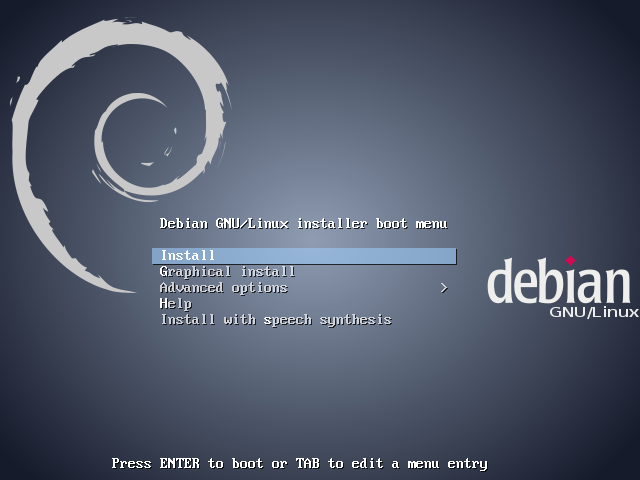
- Pilih English sebagai bahasa selama proses instalasi.

- Lalu pilih location “other” lalu pilih “Asia” karena kita berada di Indonesia, Asia Tenggara.
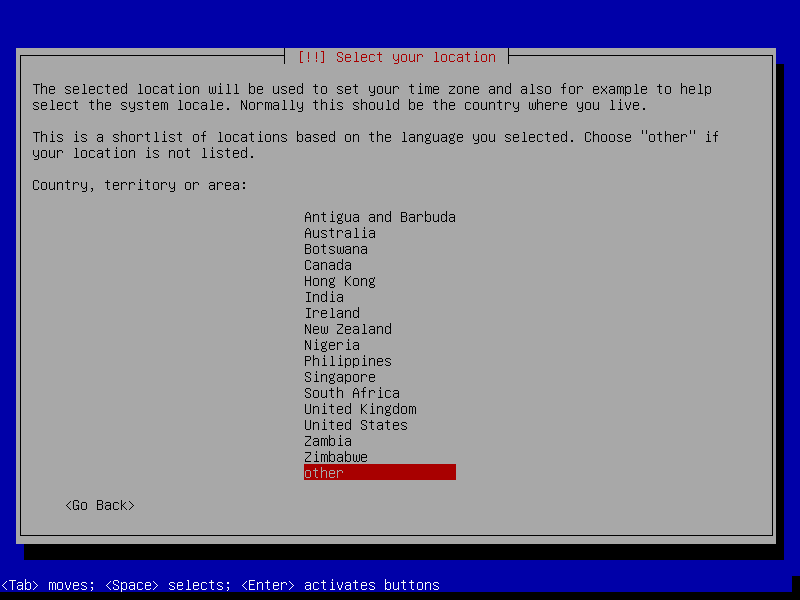
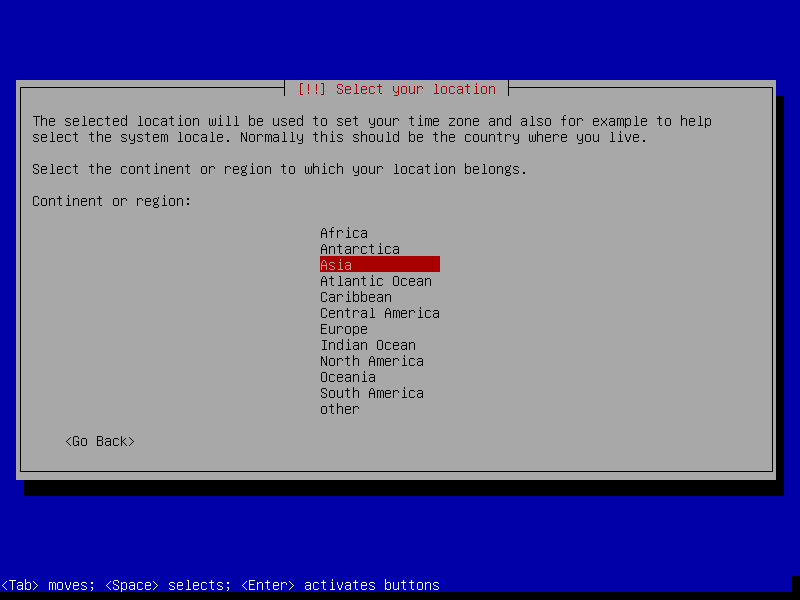
- Pilih Indonesia.
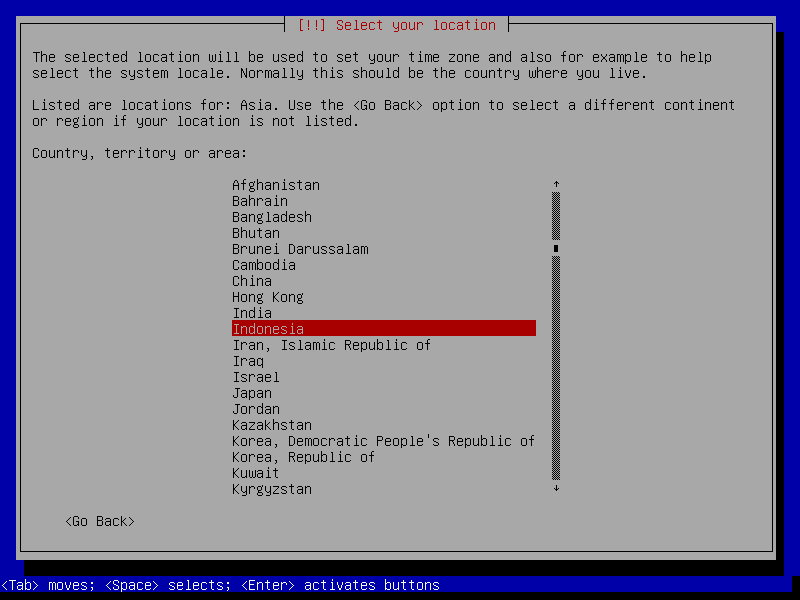
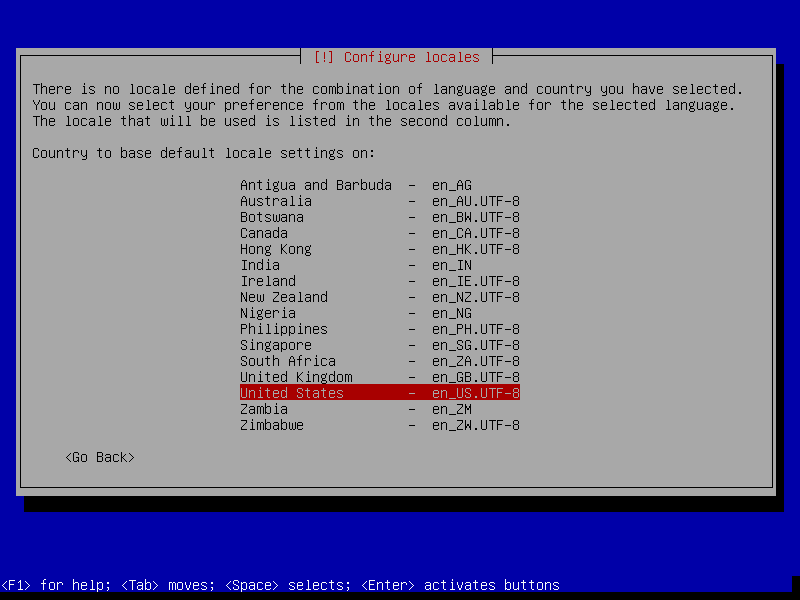
- Untuk locale, pilih saja United States.
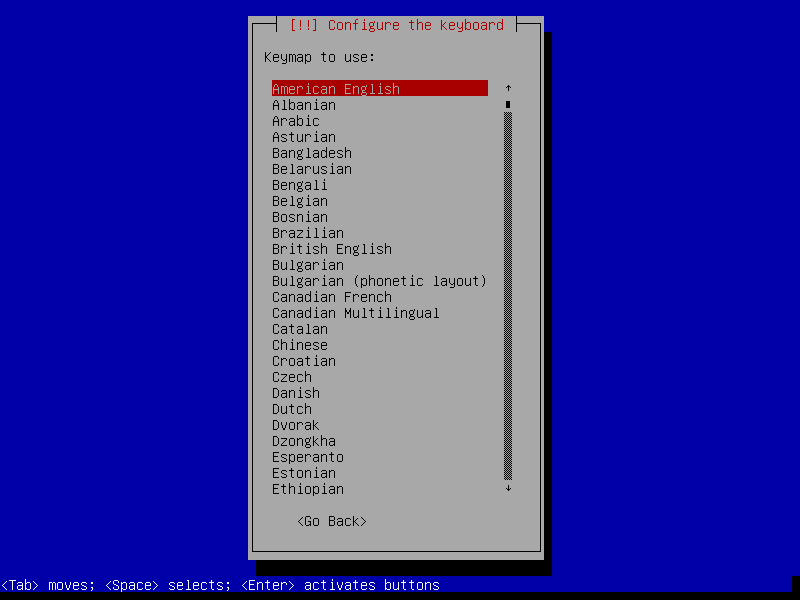
- Keymap keyboard pilih American English pada umumnya.
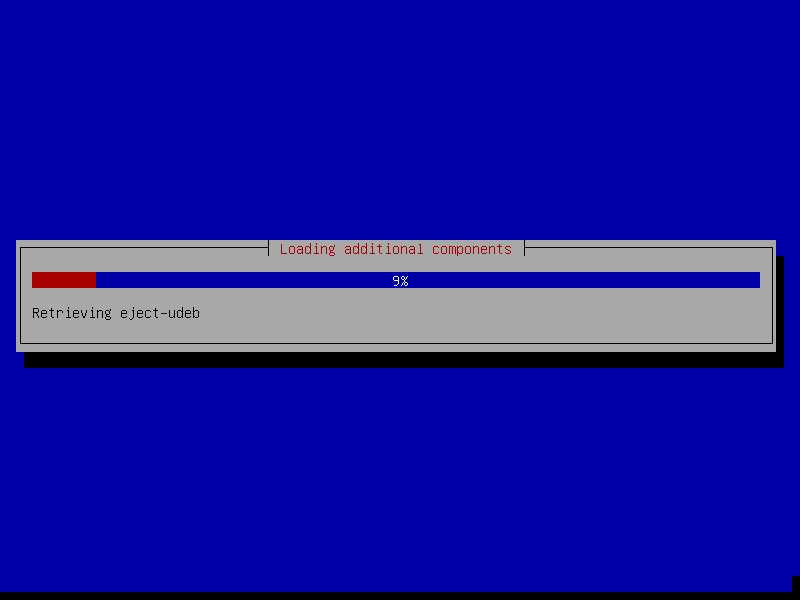
- Akan muncul proses loading sebentar, silahkan ditunggu.
- Nantinya akan ada proses yang akan melakukan konfigurasi network (dhcp dan ip address) otomatis, kamu bisa melakukan cancel agar prosesnya lebih cepat.
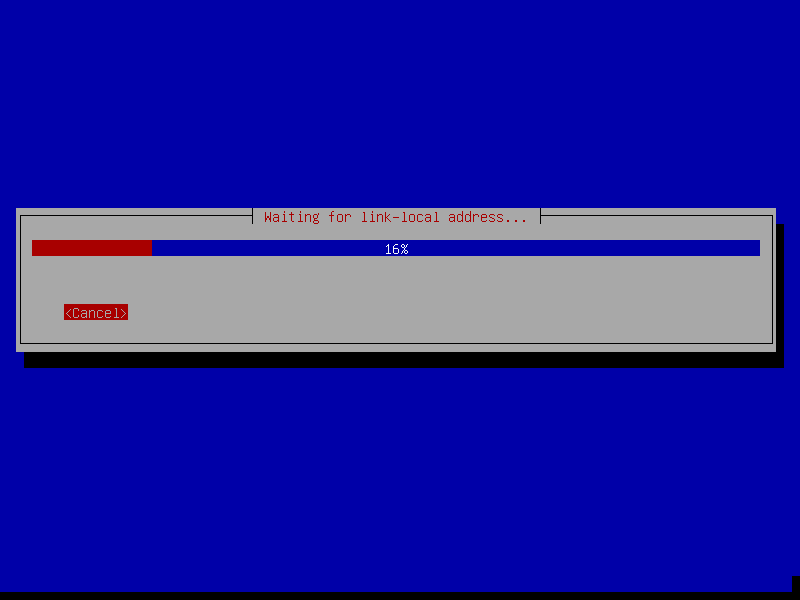
- Pilih saja continue lalu pilih lagi “Do not configure the network at this time”.
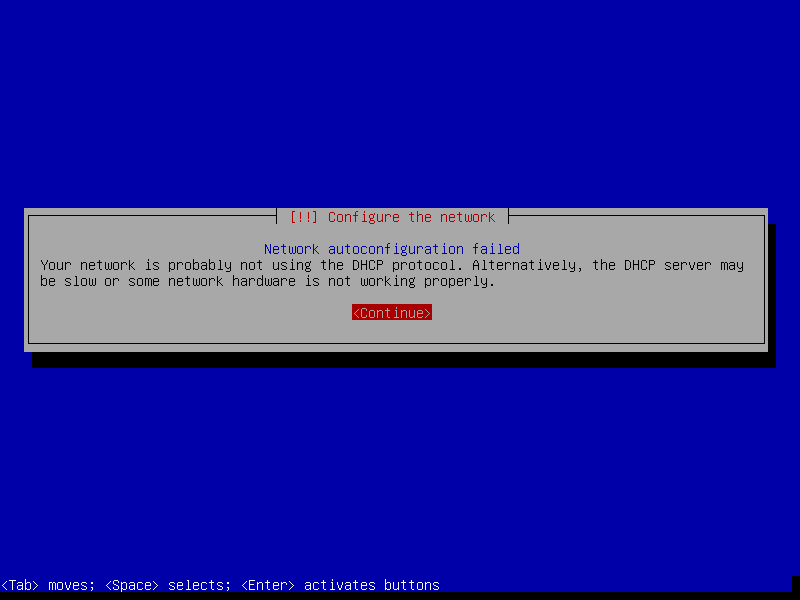
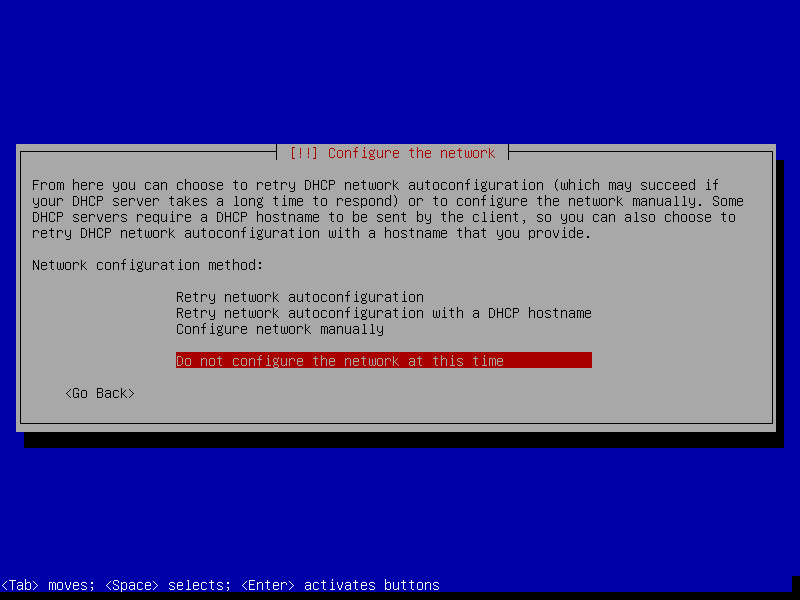
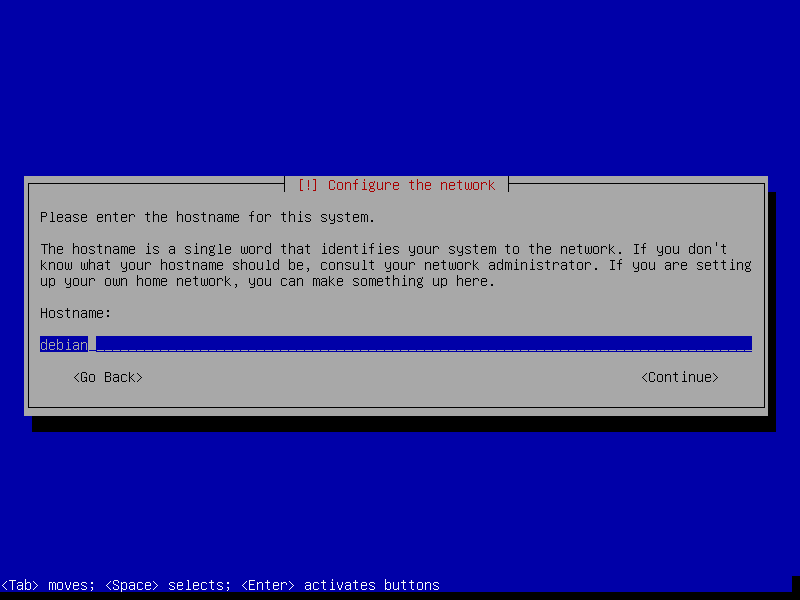
- Isikan hostname dari pc yang kita inginkan. Anggap saja hostname ini adalah nama PC.
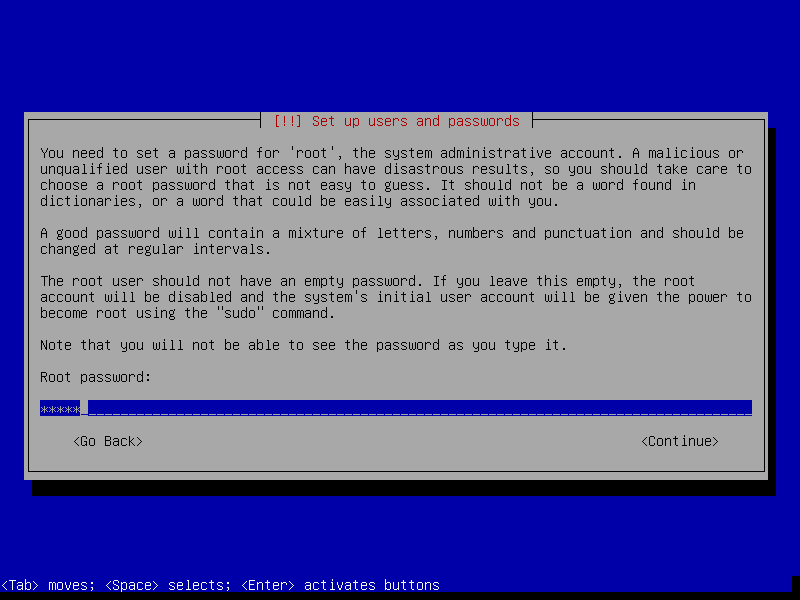
- Isikan root password dan ulangi sekali lagi untuk konfirmasi. Root password adalah password untuk super user (root), pastikan kamu tidak lupa password ini.
- Lalu, kita juga akan diminta membuat sebuah user untuk PC ini. Ketikkan nama untuk user yang akan dibuat. (terserah)
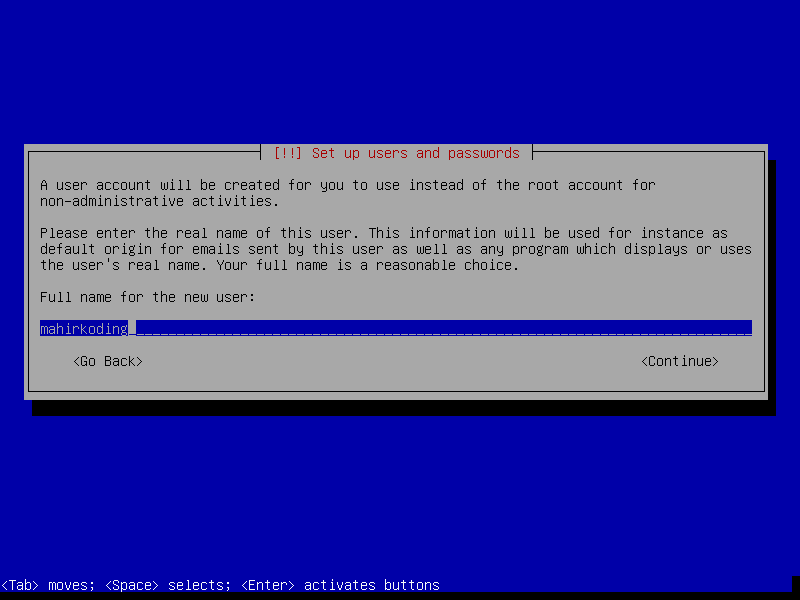
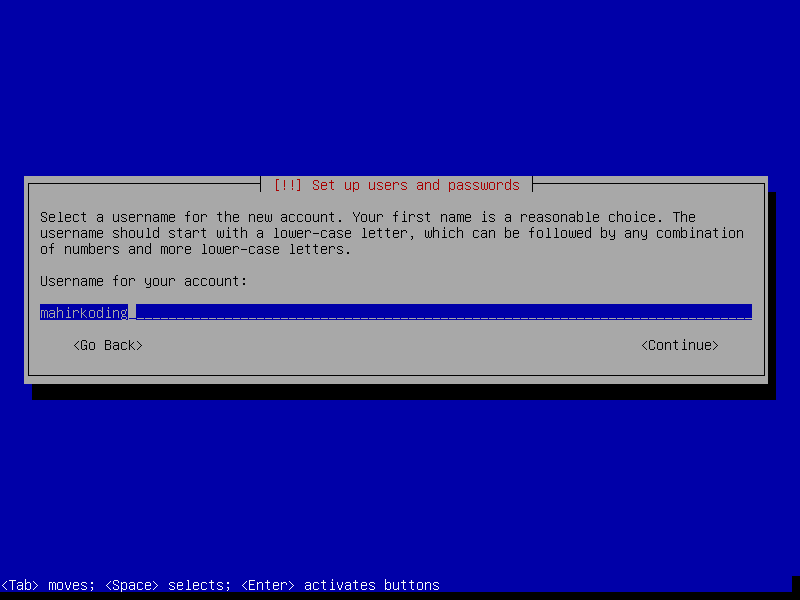
- Isikan username yang diinginkan. (username akan digunakan untuk login nantinya). Jangan lupa isikan juga password untuk user tersebut. Berarti kita akan mempunyai 2 jenis user yakni Super User (root) dan User biasa. Kedua jenis user ini mempunyai password masing-masing.
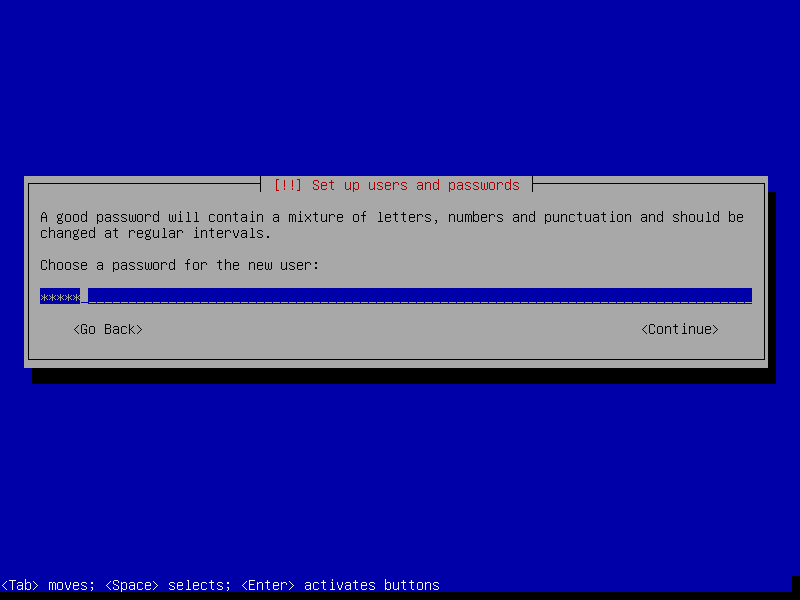
- Jika kamu mudah lupa, buat saja kedua passwordnya sama selama proses pembelajaran.
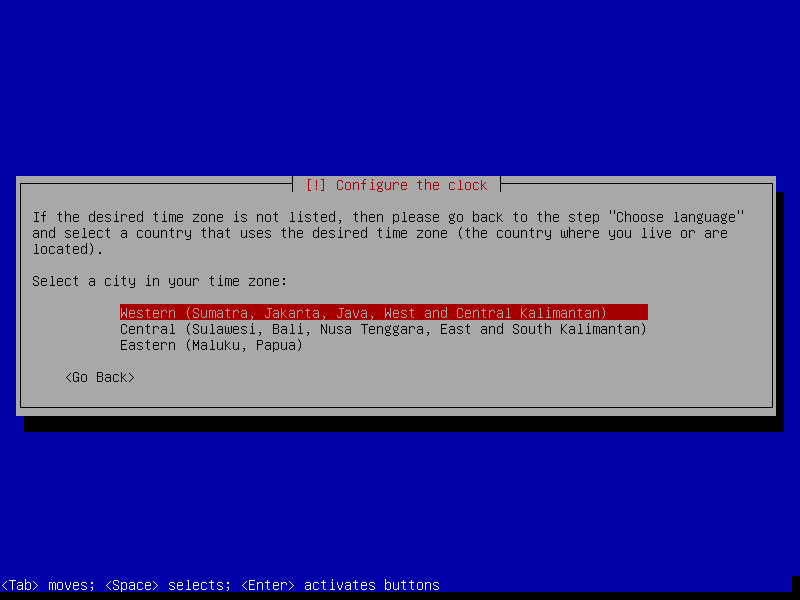
- Pilih time zone masing-masing sesuai tempat kamu berada. (WIB, WITA, WIT)
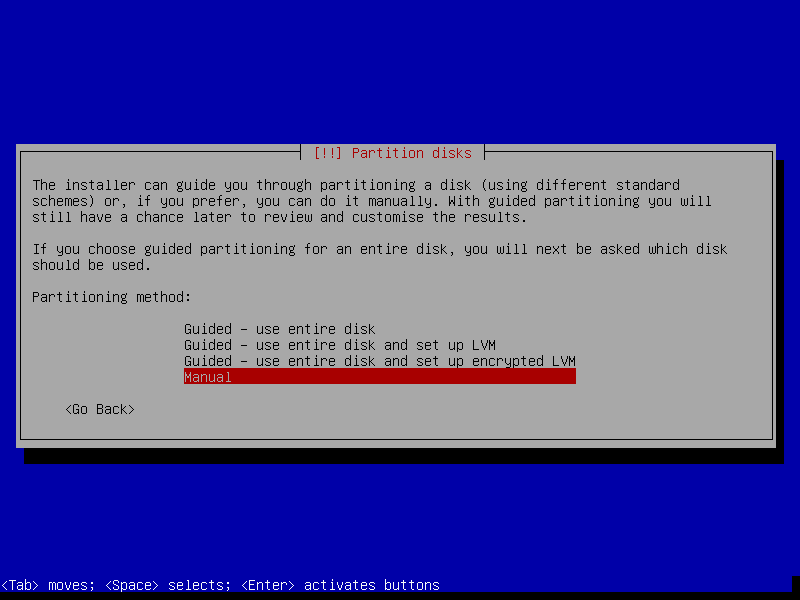
- Pada bagian partisi, pilih manual.
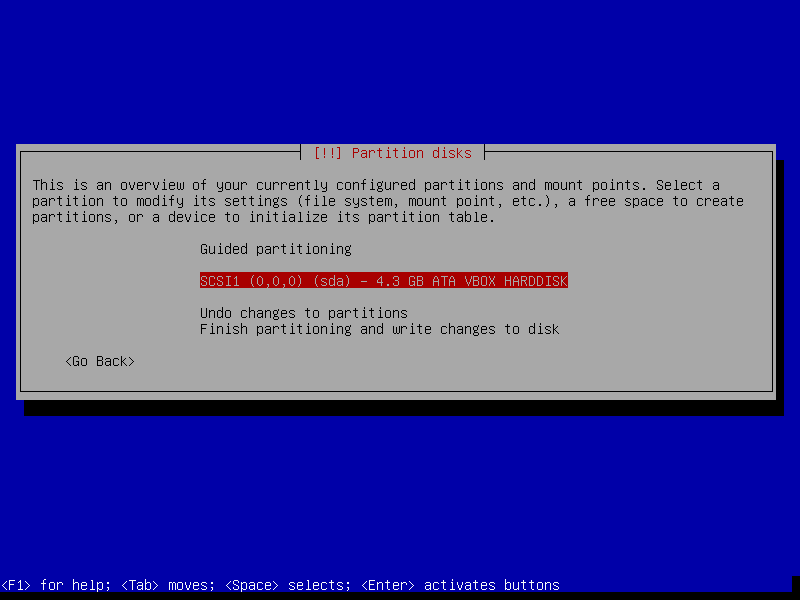
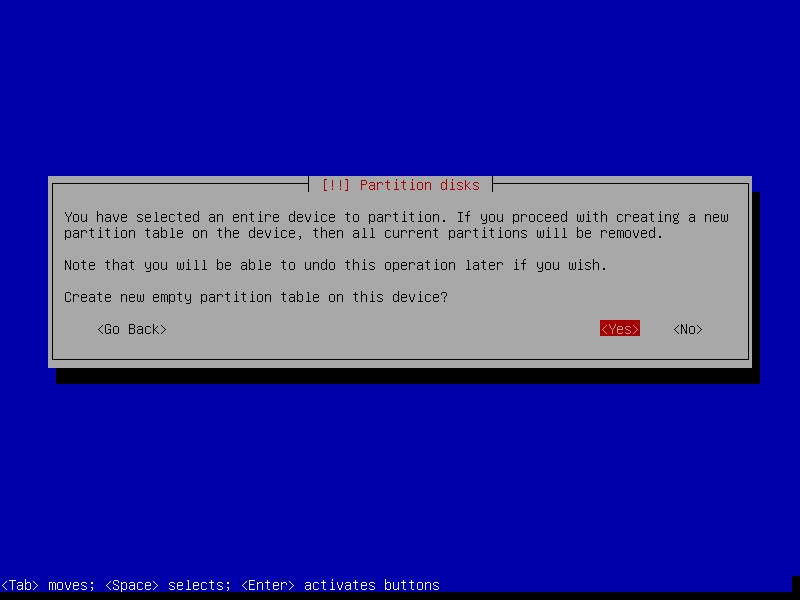
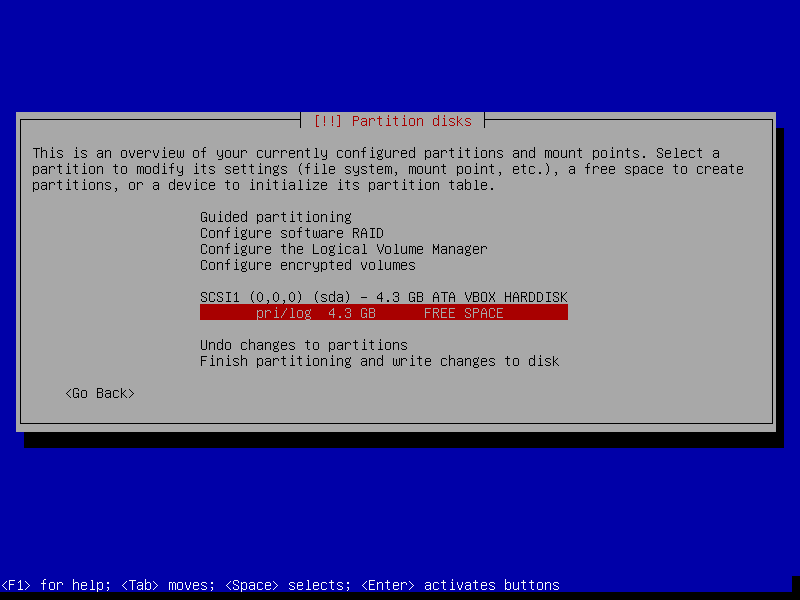
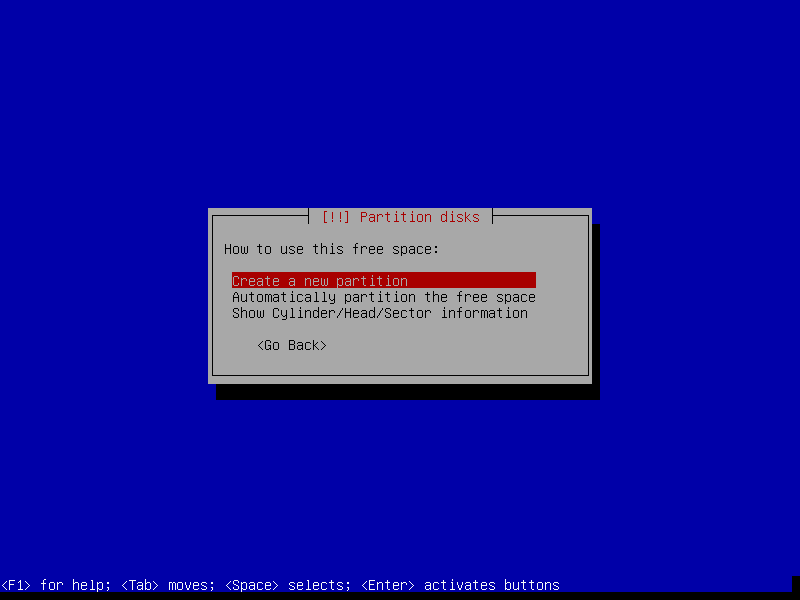
- Create new empty partition dari list drive yang ada. Maka akan muncul sebuah free space.
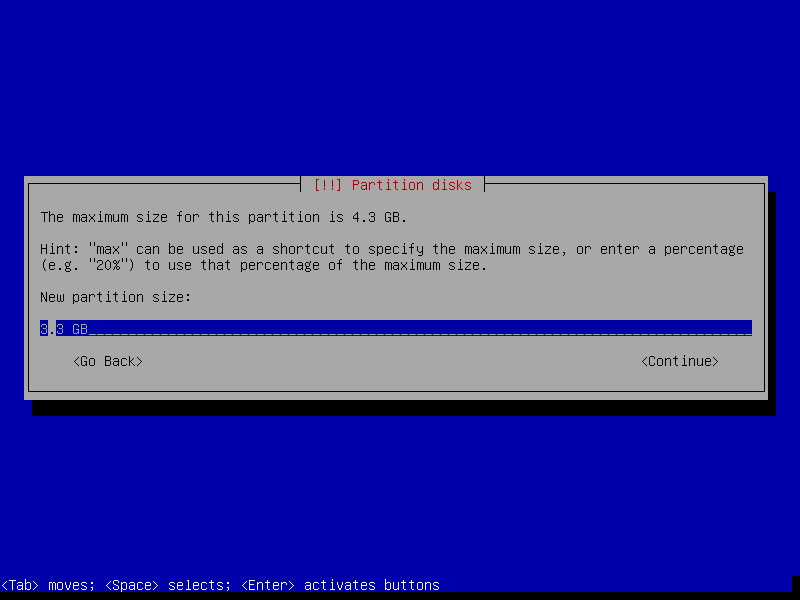
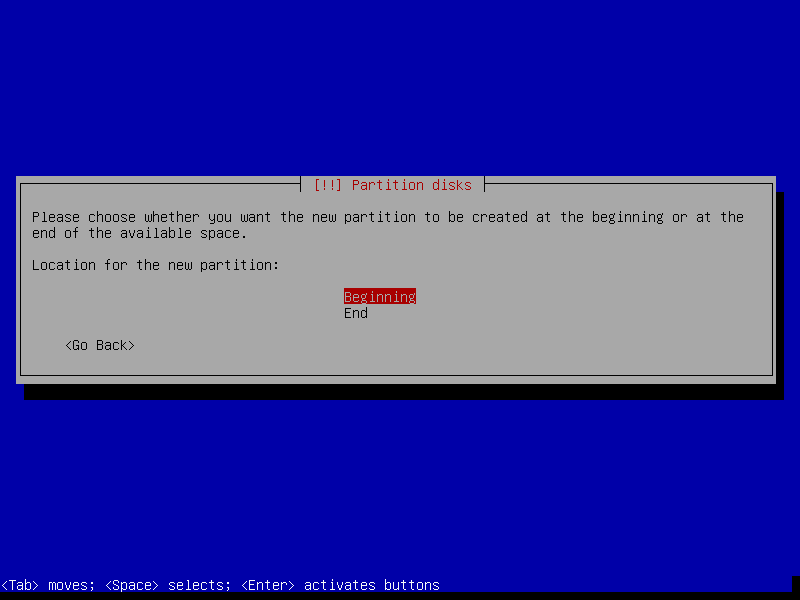
- Pilih lagi partisinya, create. Isikan ukuran partisi EXT4 yang diinginkan (untuk sistem dan data). Jangan dihabiskan semuanya, sisakan juga beberapa GB untuk swap area. Lalu, pilih Primary -> beginning. Done.
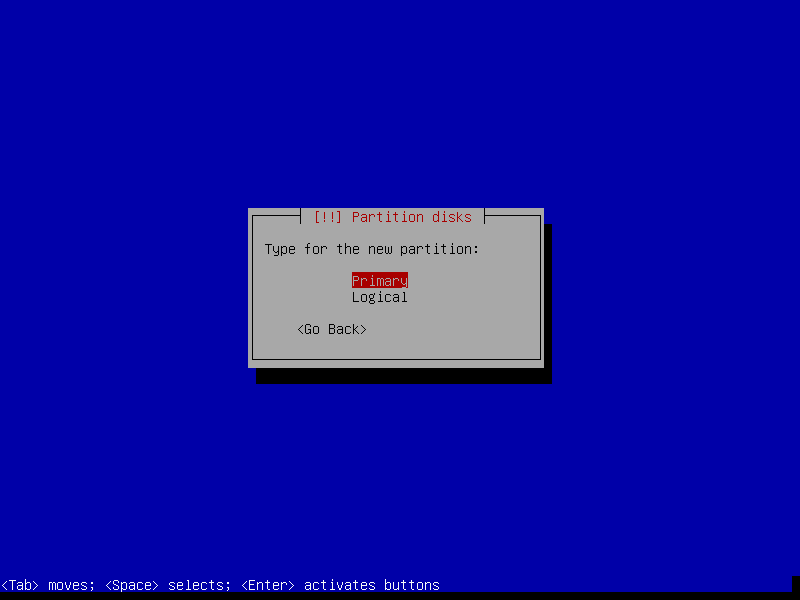
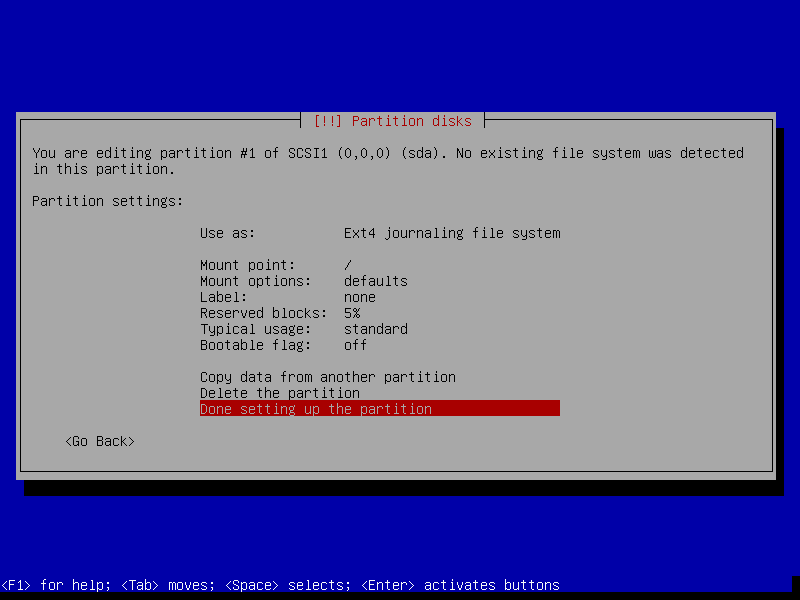
- Pilih lagi yang di bawahnya, lalu lakukan hal yang sama seperti diatas. Create new dan tentukan ukuran swap area yang dibutuhkan. Swap area merupakan partisi yang dibutuhkan dalam menampung proses di linux. Pilih logical lalu ganti use as EXT4 ke swap area. Done.
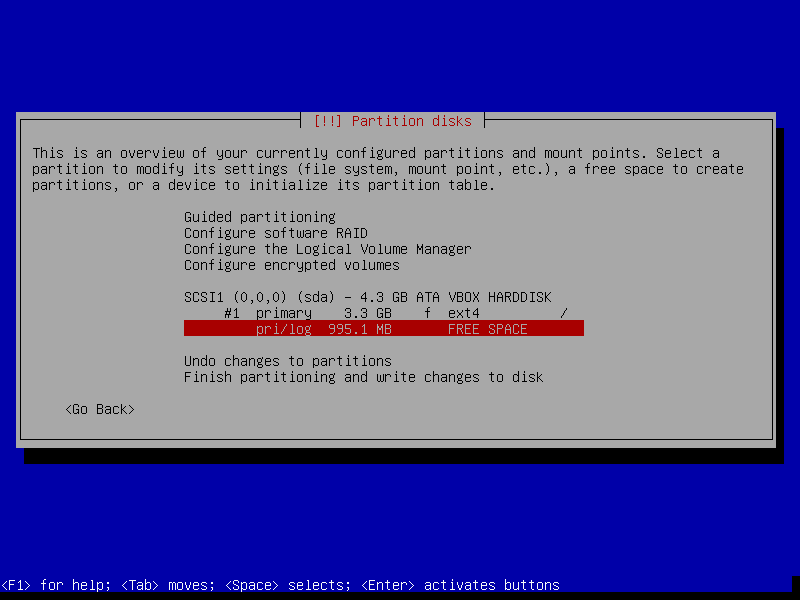
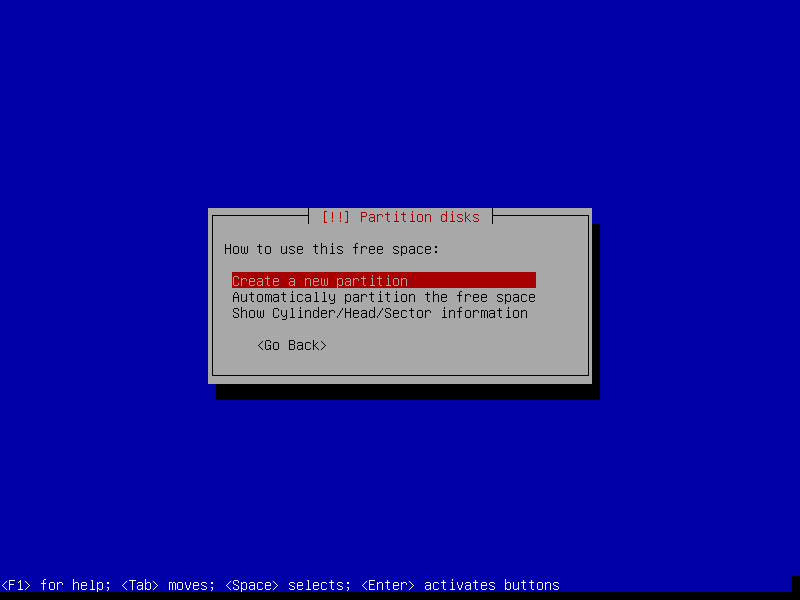
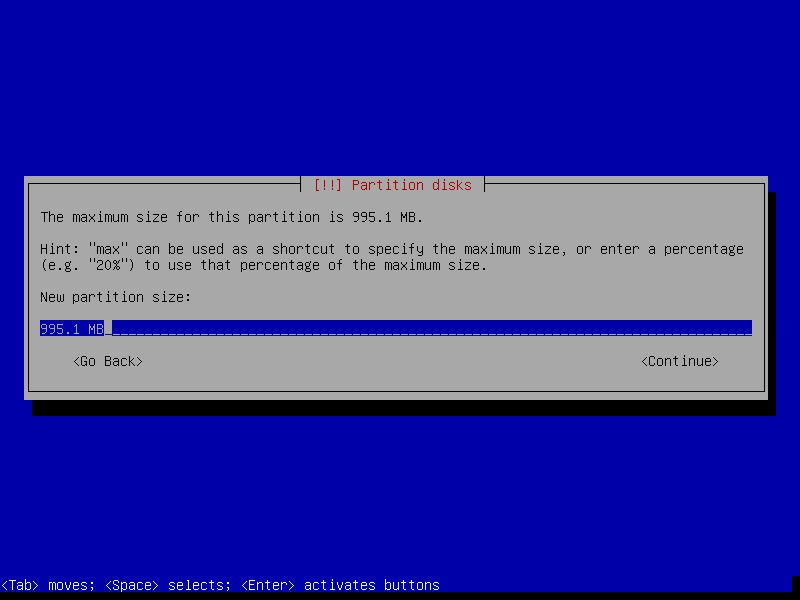
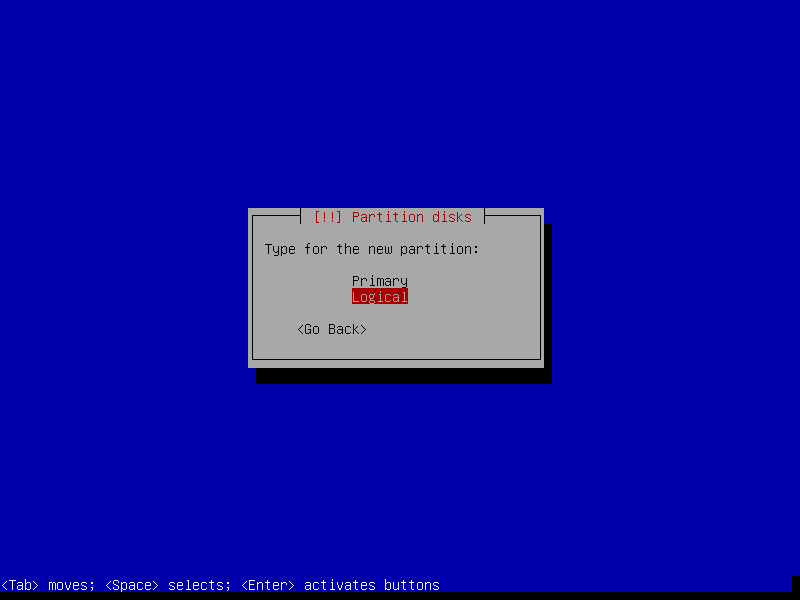
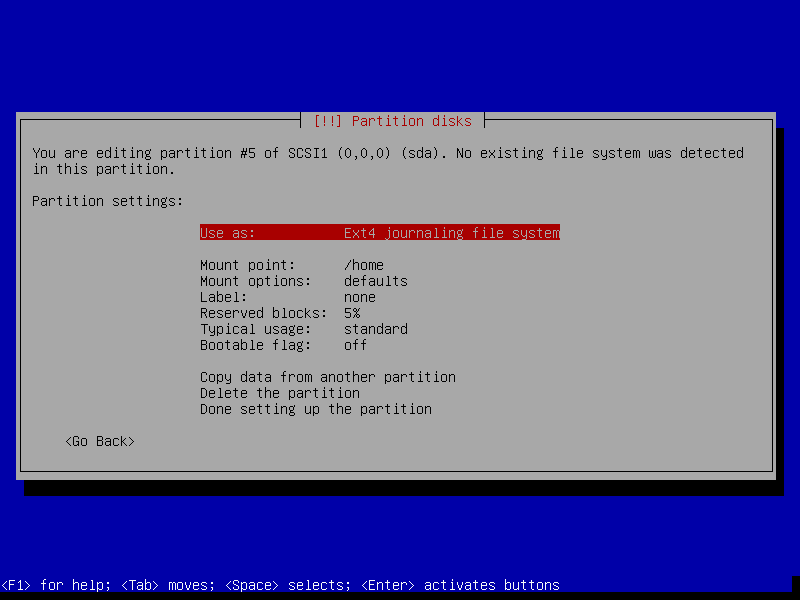
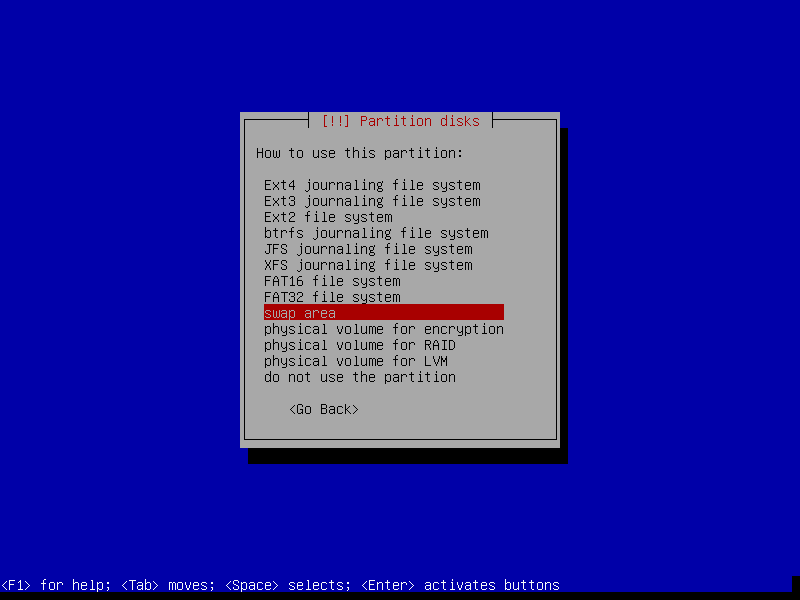
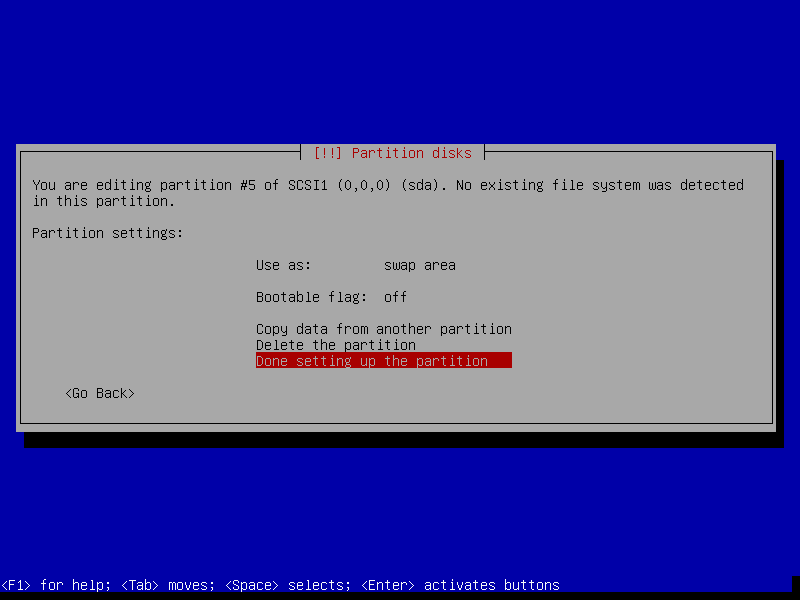
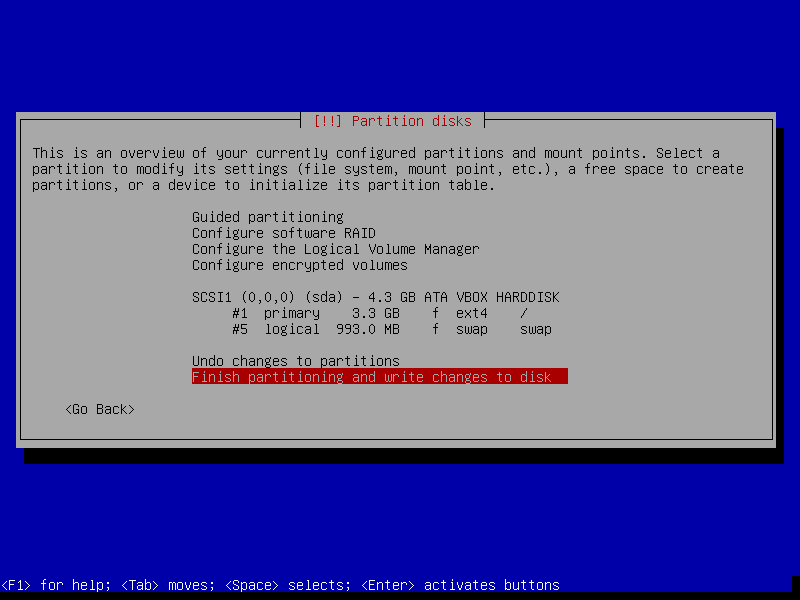
- Klik Finish partitioning and write changes to disk -> Yes.
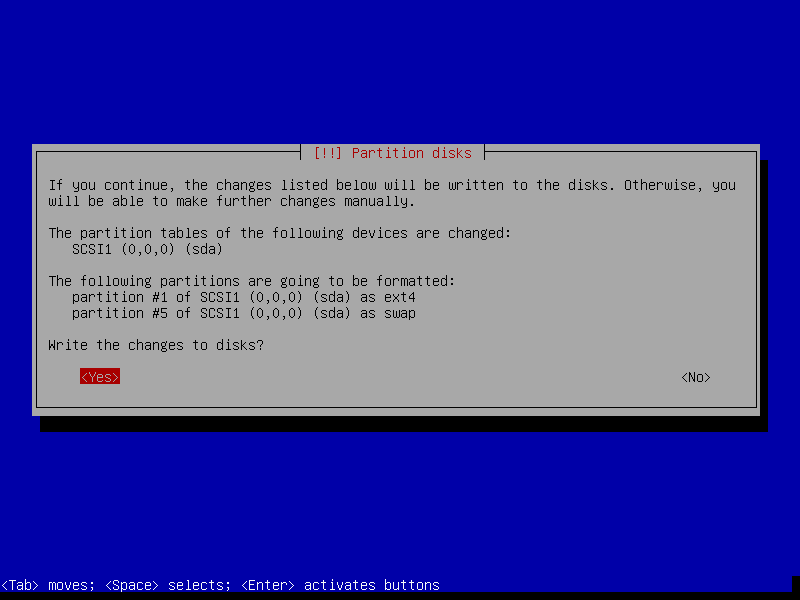
- Scan another CD/DVD ? Pilih saja no karena dalam proses instalasi, dvd 2 belum dibutuhkan.
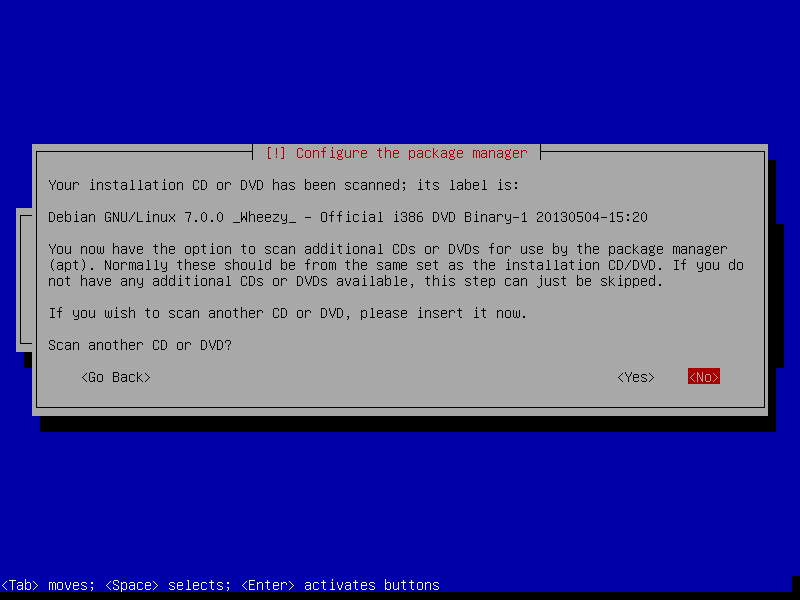
- Use a network mirror? Pilih no lagi.
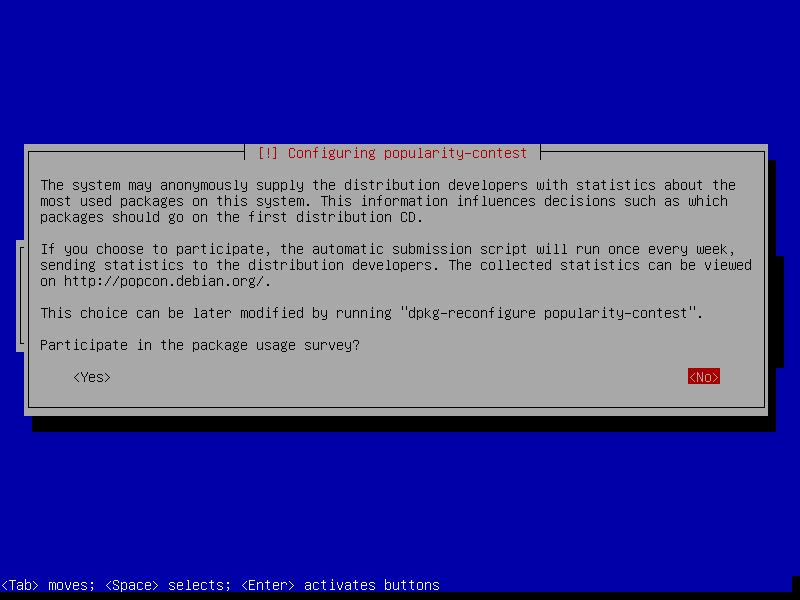
- Participate in the package usage survey? Pilih no.
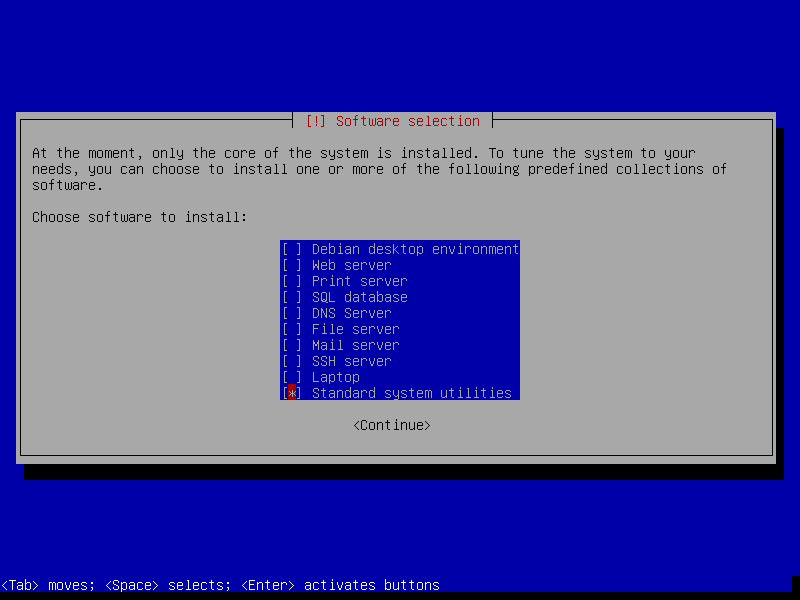
- Lalu kita akan dihadapkan dengan instalasi software yang diinginkan. Silahkan hapus semua bintangnya (tekan spasi) kecuali yang paling bawah (standart system utilities). Sengaja dihapus karena kita akan menggunakan packet-packet yang dibutuhkan saja, untuk itu kita akan menginstallnya nanti setelah instalasi debian selesai.
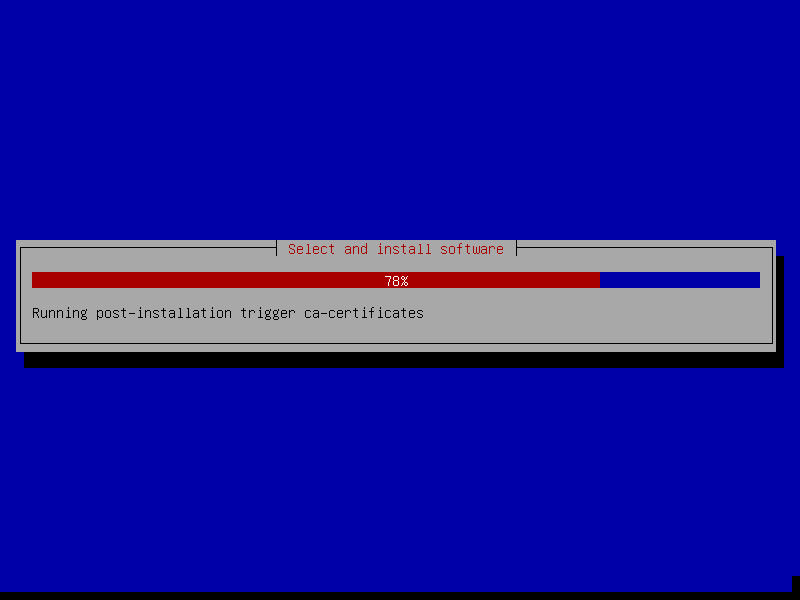
- Silahkan tunggu ketika proses instalasi berjalan.
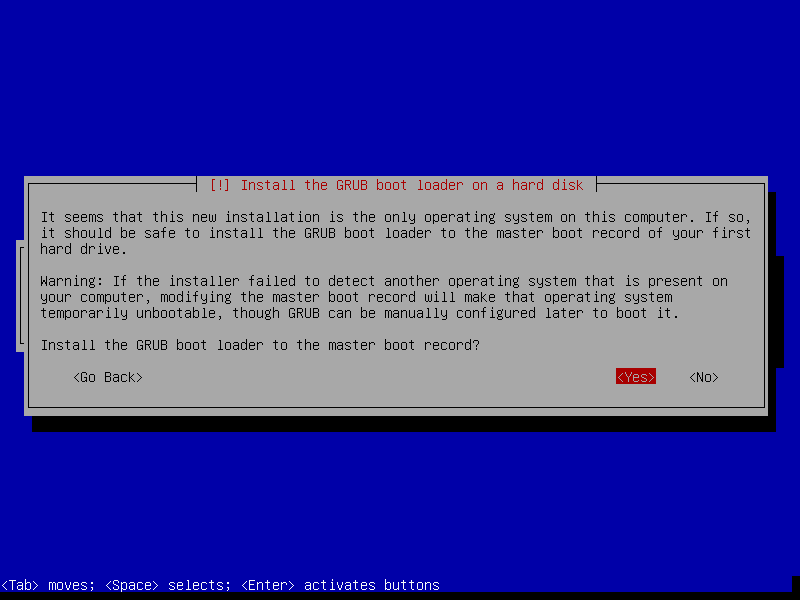
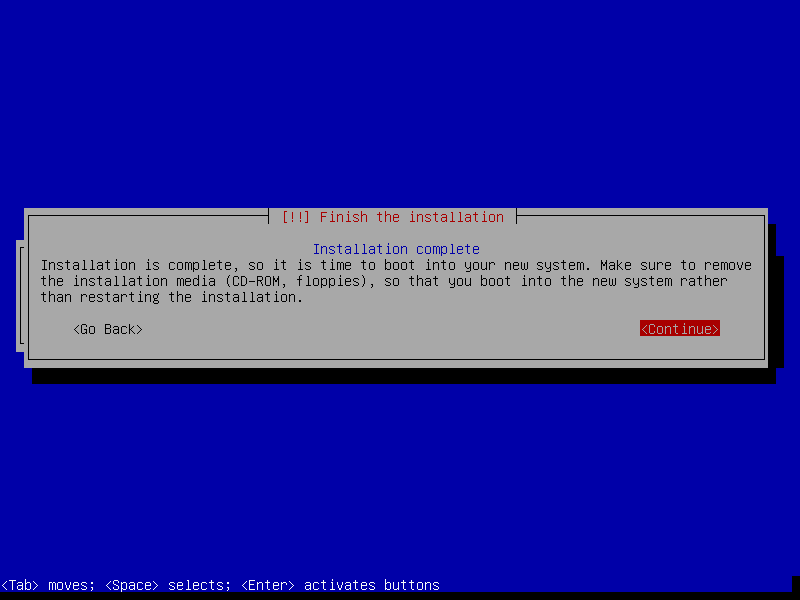
- Sudah hampir selesai, kita akan diminta menginstall Boot Loader. Boot loader adalah sebuah program yang tertanam dalam sistem yang tugasnya memanggil sistem operasi yang akan dijalankan ketika PC kita dihidupkan. Pilih saja yes.
Konfigurasi Firewall pada Debian 7
Firewall berfungsi untuk memfilter semua paket yang lewat pada dirinya, baik dari jaringan Lokal ataupun Internet. Aplikasi server yang satu ini sangatlah penting, untuk melindungi jaringan local kita dari serangan luar. Aplikasi firewall yang terkenal pada linux adalah IpTables.Pada keadaan default, aplikasi IpTables telah terinstall secara otomatis saat kita menginstall system operasi Debian.Tinggal kita konfigurasi saja.
kita akan mengkonfigurasi pemblokiran pada port protocol tertentu. Sebelumnya,anda harus mengetahui terlebih dahulu, nama protocol beserta port yang sering digunakan. Komputer kita terdapat kurang lebih 35.000 nomor port. Dan berikut port-port yang sering dipakai :
1. FTP (21)2. SSH (22)3. TELNET (23)4. SMTP (25)5. DNS (53)6. TFTP (69)7. HTTP (80)8. POP3 (110)9. IMAP (143)10. HTTPS (443)
1.berikut ini jika kita mengijinkan Ip/port Tertentu saja yang bisa mengakses protocol tersebut.
root@telesandi :~# iptables –A INPUT –p tcp –dport 21 –j ACCEPTroot@telesandi :~# iptables –A INPUT –p tcp –dport 80 –j ACCEPTroot@telesandi :~# iptables –A INPUT –p tcp –dport 22 –j ACCEPT

2. berikut jika kita memblokir Ip/port supaya tidak bisa mengakses protocol tersebut.
root@telesandi :~# iptables –A INPUT –p tcp –dport 22 –j DROProot@telesandi :~# iptables –A INPUT –p tcp –dport 21 –j DROProot@telesandi :~# iptables –A INPUT –p tcp –dport 80 –j DROP

3. Kelemahan pada IpTables ini adalah, jika computer kita restart maka semua konfigurasi yang telah kita buat sebelumnya akan hilang. Untuk mengakalinya, simpan konfigurasi tersebut
root@telesandi :~# iptables-save > /etc/network/iptables.confroot@telesandi :~# nano /etc/network/iptables.conf

4. Untuk melihat semua konfigurasi yang telah kita buat, gunakan perintah seperti di bawah ini.
root@telesandi :~# cd /etc/network/if-up.d/root@telesandi :/etc/network/if-up.d# iptables -L

5.Kemudian restart webserver nya
root@telesandi :~# service apache2 restart

6.Kemudian uji coba server http menggunakan browser,
Disitu terlihat network is protected by a firewall,Konfigurasi Firewall di Debian sudah berhasil.
Sumber
Komentar
Posting Komentar